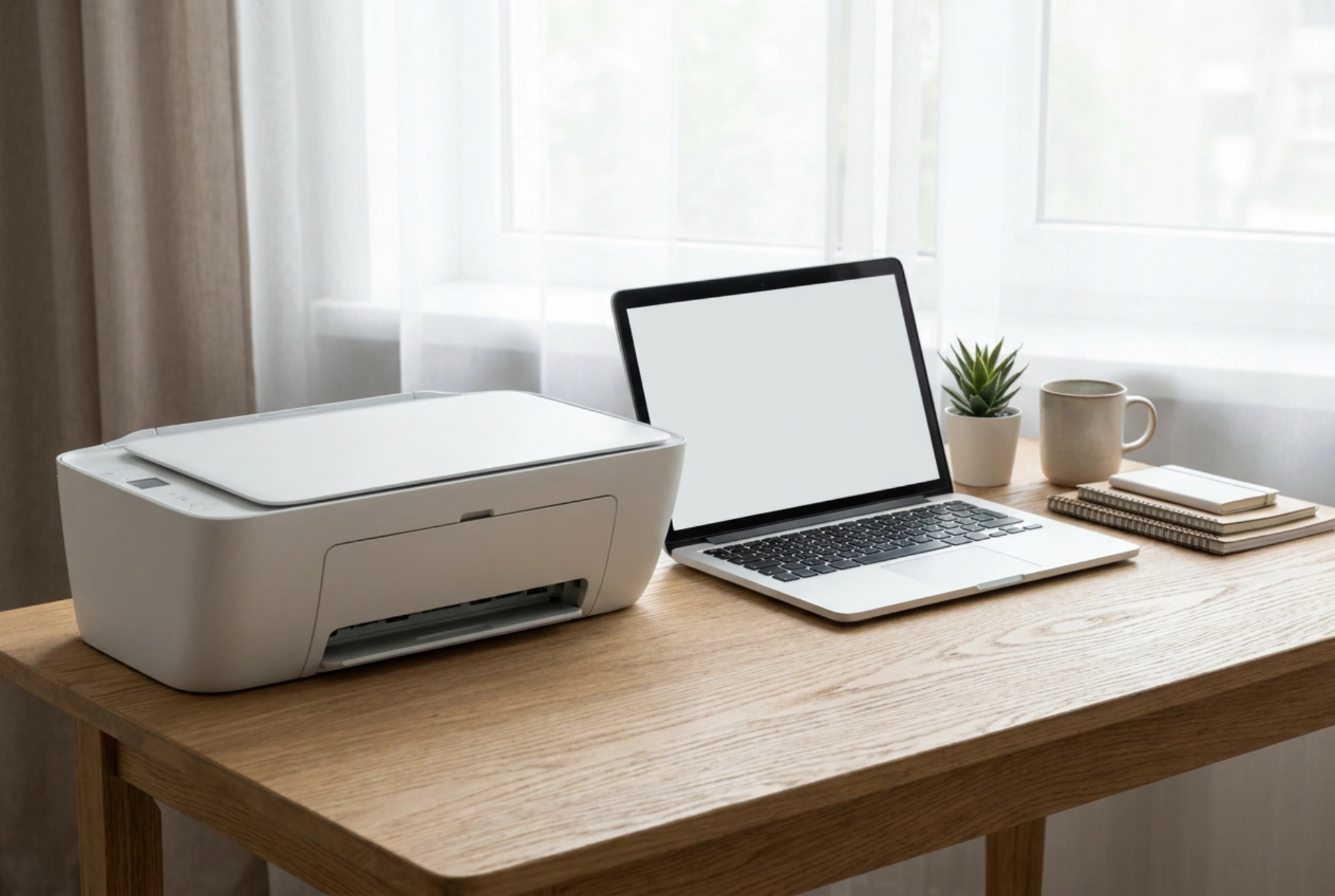


Trådløs udskrivning fjerner behovet for besværlige kabler i hjemmekontoret, men opsætningen af en Bluetooth-forbindelse mellem en laserprinter, en bærbar computer og en telefon kræver en systematisk tilgang. Ved at forstå de underliggende trådløse protokoller og parringsprocesser kan du sikre en stabil og hurtig dataoverførsel på tværs af alle dine enheder.
Hvorfor Bluetooth? Mekanismerne bag trådløs dataoverførsel
Bluetooth-teknologien i moderne laserprintere opererer primært på 2,4 GHz-frekvensbåndet, hvilket er det samme bånd, som mange Wi-Fi-netværk og mikrobølgeovne benytter. Når du sender et dokument til print, opdeles dataene i små pakker, som transmitteres via radiobølger. For at sikre, at dataene ikke forstyrres af andre enheder, anvender Bluetooth en teknik kaldet frekvensspring, hvor signalet skifter frekvens op til 1600 gange i sekundet.
Når en laserprinter modtager disse datapakker, skal den først dekode dem og genopbygge det digitale billede i sin interne hukommelse, før selve printprocessen kan begynde. En laserprinter opvarmer en tromle og overfører tonerpulver ved hjælp af statisk elektricitet, hvilket kræver en konstant og uafbrudt datastrøm. Hvis Bluetooth-forbindelsen er ustabil under denne overførsel, kan det resultere i halve udskrifter eller timeout-fejl. Derfor er den indledende parring og signalstyrken afgørende for et fejlfrit resultat.
Sådan tilslutter du laserprinteren til din bærbare computer
For at forbinde din bærbare computer med printeren skal du først aktivere printerens parringstilstand. Dette gøres normalt ved at holde printerens trådløse knap nede i 3 til 5 sekunder, indtil en lysindikator begynder at blinke hurtigt. Dette signalerer, at printeren sender et signal ud, som gør den synlig for andre Bluetooth-enheder i nærheden.
- Aktiver Bluetooth på computeren: Gå til systemindstillingerne på din bærbare computer, find sektionen for enheder eller Bluetooth, og sørg for, at Bluetooth er aktiveret.
- Søg efter nye enheder: Vælg muligheden for at tilføje en ny enhed. Computeren vil nu scanne efter aktive Bluetooth-signaler i nærheden.
- Vælg og par: Klik på printerens navn på listen over fundne enheder. Hvis systemet beder om en pinkode, er standardkoden ofte 0000 eller 1234, som kan verificeres i printerens manual.
- Installer systemdriveren: Når parringen er fuldført, vil operativsystemet automatisk tildele en generisk printdriver. For fuld funktionalitet anbefales det at lade systemet opdatere driveren via de officielle opdateringskanaler, så alle printerens specifikke funktioner understøttes korrekt.
Forbindelse til din smartphone (Android og iOS)
Mobiltelefoner bruger ofte en kombination af Bluetooth Low Energy til den indledende identifikation og klassisk Bluetooth til selve dataoverførslen, da printfiler kan være relativt store. Processen på mobile enheder adskiller sig en smule fra computere, da smartphones kræver en aktiv printtjeneste i baggrunden for at kunne kommunikere med hardwaren.
Åbn Bluetooth-indstillingerne på din telefon og søg efter printeren, mens den er i parringstilstand. Når enhederne er parret, skal du navigere til telefonens udskriftsindstillinger. Både Android og iOS har indbyggede systemtjenester, der kan genkende trådløse printere direkte. Hvis printeren ikke dukker op i udskriftsmenuen, skal du aktivere den universelle udskriftstjeneste under indstillingerne for forbundne enheder. Dette tillader operativsystemet at sende dokumenter direkte gennem den etablerede Bluetooth-kanal.
Optimering af signalet og fejlfinding
Hvis du oplever tabt forbindelse eller langsom udskrivning, skyldes det ofte fysiske eller elektromagnetiske forhindringer. Bluetooth har en effektiv rækkevidde på cirka 10 meter, men vægge, metalmøbler og andre trådløse enheder kan reducere denne rækkevidde markant. Placer printeren og afsenderenheden så tæt på hinanden som muligt under selve printjobbet.
Hvis printeren stopper med at reagere, kan det skyldes en overfyldt printkø på computeren eller telefonen. I dette tilfælde skal du rydde printkøen manuelt i systemindstillingerne, slukke for printeren i 10 sekunder for at tømme dens interne RAM, og derefter tænde den igen. En nulstilling af Bluetooth-modulet på printeren – ofte ved at holde tænd- og slukknappen samt den trådløse knap nede samtidigt – kan også løse fastlåste forbindelser.