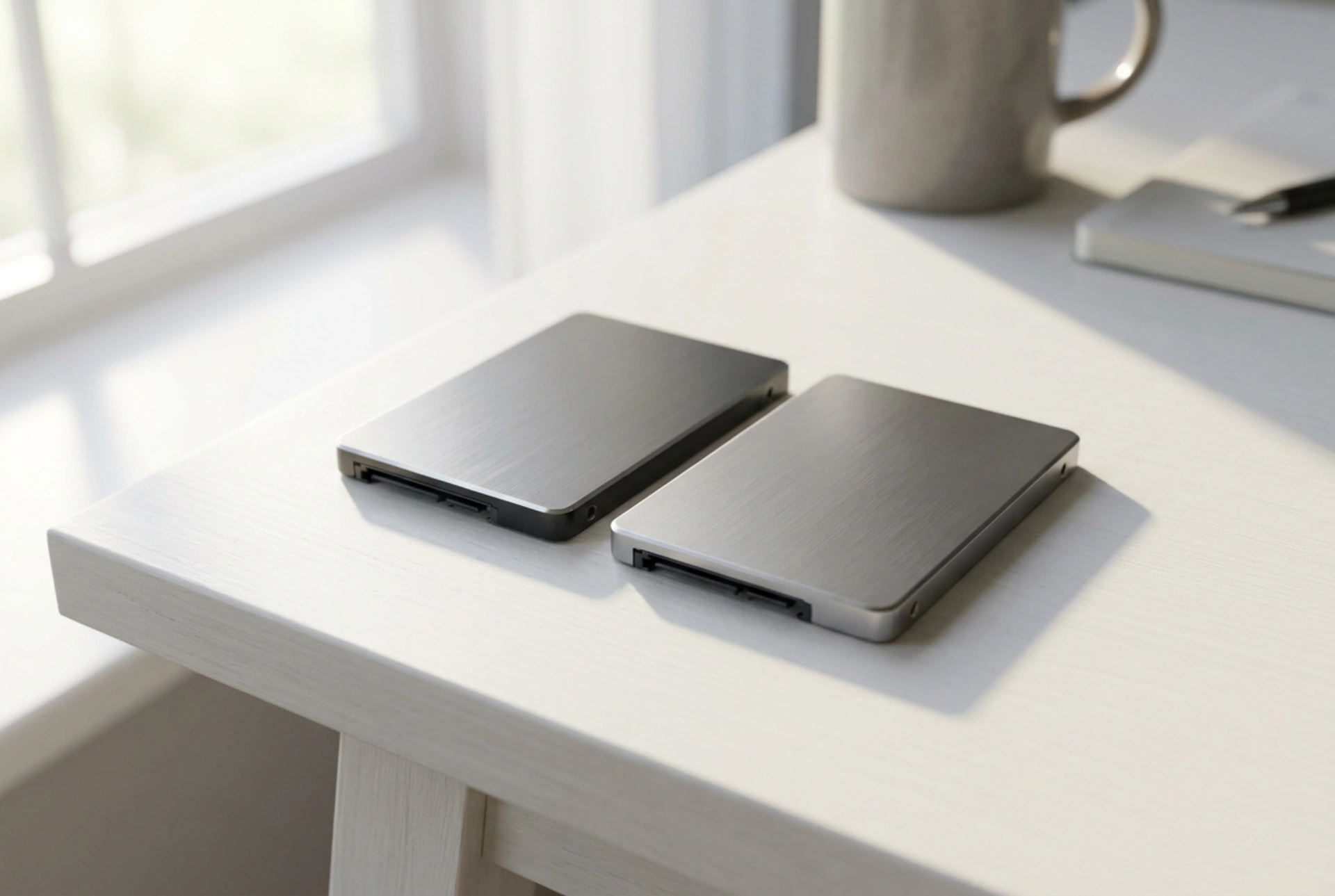


Kloning af en mekanisk harddisk (HDD) til et solid-state-drev (SSD) er den mest effektive måde at give din computer nyt liv på uden at miste dine personlige filer, installerede programmer eller operativsystemets præcision. Ved at overføre data på sektorniveau sikrer du, at alle systemstier forbliver intakte, hvilket eliminerer behovet for en tidskrævende geninstallation.
Hvorfor SSD overgår HDD: Forskellen på mekanisk og elektronisk lagring
For at forstå, hvorfor en opgradering til SSD er så mærkbar, må man se på den underliggende fysik. En traditionel HDD fungerer ved hjælp af roterende magnetiske plader og et mekanisk læsehoved, der skal flytte sig fysisk for at finde data. Dette skaber søgetid (latens) og begrænser den maksimale læsehastighed. SSD-teknologi derimod anvender NAND-flashhukommelse. Her lagres data elektronisk i mikroskopiske transistorceller uden bevægelige dele.
Når du kloner dataene, flyttes filstrukturen fra et sekventielt, mekanisk system til et direkte, adressebaseret elektronisk system. Dette reducerer adgangstiden fra millisekunder til mikrosekunder. Processen kræver dog en præcis overførsel, da operativsystemets partitionstabeller og boot-filer skal placeres nøjagtigt ens på det nye medie for at kunne starte korrekt.
Forberedelse af drevene: Kapacitetsanalyse og datasanering
Før du påbegynder selve kloningen, er det afgørende at analysere datamængden. Dit nye SSD behøver ikke at have samme fysiske størrelse som din gamle harddisk, men den brugte datamængde på kildedrevet må under ingen omstændigheder overstige den samlede kapacitet på måldrevet.
- Rengøring af kildedrevet: Slet midlertidige filer, tøm papirkurven og afinstaller unødvendige programmer. Jo mindre data, der skal flyttes, jo hurtigere og mere stabil bliver processen.
- Undgå unødig slid: Selvom en HDD drager fordel af defragmentering før kloningen for at samle filfragmenter, må du aldrig defragmentere dit SSD efterfølgende, da det slider unødigt på flash-cellerne uden at give nogen ydelsesfordel.
- Sikkerhedskopiering: Selvom kloning er en sikker procedure, bør vigtige dokumenter altid kopieres til et eksternt medie før dybe diskoperationer.
Fysisk tilslutning og hardwarekrav
For at kloningen kan finde sted, skal begge drev være tilsluttet computeren samtidigt. Dette kan gøres på to måder alt efter computerens type. På en stationær computer kan du montere dit nye SSD direkte i et ledigt SATA-stik på bundkortet og tilslutte strøm fra strømforsyningen. På bærbare computere anvendes typisk en ekstern SATA-til-USB-adapter eller et eksternt kabinet, som forbinder SSD'et via en hurtig USB 3.0-port.
Hvis der er tale om et moderne M.2 NVMe SSD, skal det monteres i den dedikerede M.2-port på bundkortet. Sørg for, at computeren er helt slukket, og at strømkablet er trukket ud, før du arbejder med den interne hardware for at forhindre elektrostatiske udladninger.
Udførelse af kloningen: Sektorjustering og partitionering
Når hardwaren er på plads, anvendes et dedikeret kloningssoftware. Under processen skal du være særlig opmærksom på to kritiske parametre: valg af det korrekte kilde- og måldrev samt aktivering af 4K-sektorjustering (SSD-optimering).
Kildedrevet is din gamle HDD, mens måldrevet er det tomme SSD. En fejl her kan resultere i totalt datatab på kildedrevet, så dobbelttjek altid drevenes størrelser og modelnavne i softwaren. Moderne kloningsprogrammer tilbyder en funktion kaldet "SSD Alignment" eller "4K Alignment". Dette sikrer, at filsystemets klynger flugter perfekt med de fysiske flash-blokke på SSD'et. Uden denne justering vil SSD'et blive tvunget til at udføre dobbelte skriveoperationer, hvilket halverer skrivehastigheden og forkorter drevets levetid betydeligt.
Efterbehandling: Fysisk udskiftning og BIOS-konfiguration
Når softwaren melder processen fuldført, skal computeren slukkes helt. Afbryd strømmen og afmonter den gamle HDD. Placer herefter det nye SSD på harddiskens plads i computeren. Hvis du beholder begge drev i en stationær PC, skal du tænde computeren og gå ind i BIOS/UEFI-indstillingerne (typisk ved at trykke på Delete eller F2 under opstart). Her skal du ændre boot-prioriteten, så systemet tvinges til at starte op fra det nye SSD og ikke den gamle harddisk.
Når systemet starter op fra SSD'et, vil du straks opleve en dramatisk reduktion i opstartstiden og en øjeblikkelig reaktionsevne i alle programmer. Den gamle HDD kan efterfølgende formateres og bruges som et sekundært lagringsdrev til store mediefiler.