

Når lagerpladsen på den bærbare computer bliver trang, eller den gamle mekaniske harddisk begynder at vise tegn på træthed, er en systematisk udskiftning den bedste løsning. Ved at vælge den korrekte harddisktype og udføre en præcis kloningsproces kan du opgradere dit system uden at miste personlige filer, operativsystemets konfigurationer eller installerede programmer.
Fysiske specifikationer: Formfaktor, tykkelse og grænseflader
Før du køber en ny harddisk (HDD) til en bærbar computer, skal de fysiske og elektroniske rammer fastlægges. Computere anvender standardiserede formfaktorer, men tolerancegrænserne i bærbare kabinetter er ekstremt snævre. Hvor stationære computere bruger 3,5-tommer drev, kræver bærbare computere altid en 2,5-tommer formfaktor.
Det næste kritiske parameter er drevets fysiske højde (tykkelse). Standard 2,5-tommer harddiske findes primært i to tykkelser: 7 mm og 9,5 mm. Ældre eller tykkere bærbare computere kan rumme 9,5 mm drev, mens moderne, slanke modeller udelukkende har plads til 7 mm drev. Forsøger man at tvinge et 9,5 mm drev ind i et 7 mm slot, risikerer man at beskadige bundkortet eller deformere kabinettet. Mål derfor altid det eksisterende drev med en skydelære inden køb.
Elektronisk set anvender næsten alle moderne bærbare harddiske SATA-grænsefladen (Serial ATA). SATA III-standarden understøtter overførselshastigheder på op til 6 Gbps og er bagudkompatibel med SATA II. Selve stikforbindelsen er standardiseret med en asymmetrisk form, der forhindrer forkert montering.
SMR versus CMR: Forstå den magnetiske lagringsteknologi
Når du vælger en harddisk, er det afgørende at forstå forskellen på de to primære magnetiske optagelsesteknologier: Shingled Magnetic Recording (SMR) og Conventional Magnetic Recording (CMR). Denne forskel har direkte indflydelse på drevets skrivehastighed og holdbarhed under kontinuerlig belastning.
- CMR (Conventional Magnetic Recording): Ved denne teknologi skrives data i parallelle spor, der ligger ved siden af hinanden uden at overlappe. Dette tillader direkte og uafhængig skrivning til ethvert spor, hvilket sikrer en stabil og hurtig skriveproces, uanset hvor meget data der overføres på én gang.
- SMR (Shingled Magnetic Recording): For at øge datatætheden lader SMR de magnetiske spor overlappe hinanden som tagsten. Når der skal skrives nye data, skal drevet først læse og derefter omskrive de tilstødende, overlappende spor. Dette medfører et markant fald i skrivehastigheden ved store, kontinuerlige dataoverførsler.
Til brug som primært systemdrev, hvor operativsystemet konstant læser og skriver midlertidige filer, er et CMR-drev det mest pålidelige valg, da det forhindrer flaskehalse i systemets ydeevne.
Rotationshastighed, termodynamik og energiforbrug
En mekanisk harddisk fungerer ved, at magnetiske plader roterer under et bevægeligt læsehoved. Rotationshastigheden måles i omdrejninger pr. minut (RPM). De to mest almindelige hastigheder for bærbare computere er 5400 RPM og 7200 RPM.
Et drev med 7200 RPM giver hurtigere søgetid og højere overførselshastigheder, fordi data passerer hurtigere under læsehovedet. Men denne øgede mekaniske aktivitet har en pris. Ifølge fysikkens love genererer højere rotationshastigheder mere friktion, hvilket resulterer i højere varmeudvikling og øget strømforbrug. I det tætpakkede miljø inde i en bærbar computer kan overskudsvarme forkorte andre komponenters levetid, og det øgede strømforbrug vil reducere batteritiden. For de fleste brugere giver et 5400 RPM-drev den bedste balance mellem akustisk støj, varmeafgivelse og energieffektivitet.
Sikker datakloning: Trin-for-trin overførsel uden datatab
For at udskifte harddisken uden at skulle geninstallere operativsystemet og konfigurere alle dine programmer forfra, skal der udføres en fuldstændig sektor-til-sektor-kloning. Dette overfører alle partitioner, inklusive boot-sektoren (MBR eller GPT), til det nye drev.
Nødvendigt udstyr
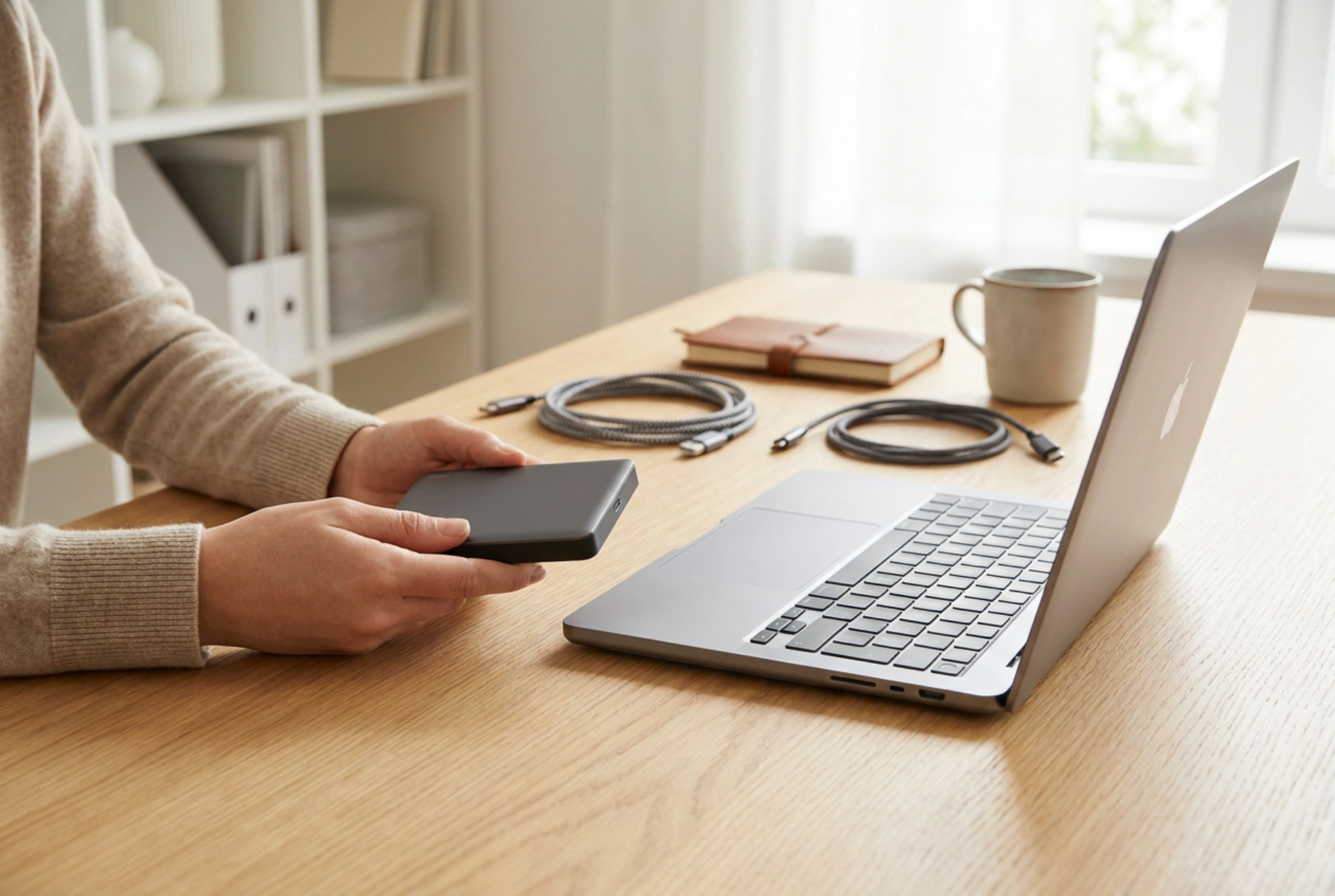
Du skal bruge en ekstern SATA-til-USB-adapter eller et eksternt kabinet samt en dertil egnet kloningssoftware. Sørg for, at den bærbare computer er tilsluttet en stabil strømkilde under hele processen.
Trin 1: Tilslutning og initialisering
Forbind den nye harddisk til den bærbare computer via USB-adapteren. Åbn computerens diskværktøj for at sikre, at systemet registrerer det nye drev. Hvis disken er helt ny, skal den initialiseres. Vælg samme partitionstil (GPT for moderne UEFI-systemer, eller MBR for ældre systemer) som den eksisterende systemdisk.
Trin 2: Kloning af partitionerne
Start kloningssoftwaren. Vælg den interne harddisk som "kilde" (Source) og den eksternt tilsluttede harddisk som "destination" (Target). Det er yderst vigtigt ikke at bytte om på disse to, da en forkert retning vil slette alle dine eksisterende data. Start kloningsprocessen, som vil kopiere data bit for bit. Varigheden afhænger af datamængden og USB-portens hastighed.
Trin 3: Fysisk udskiftning
Når kloningen er fuldført, skal computeren slukkes helt. Afbryd strømforsyningen, og fjern batteriet, hvis det er muligt. Berør en jordet metalgenstand for at aflade statisk elektricitet fra din krop. Åbn kabinettet, afmonter det gamle drev forsigtigt fra SATA-stikket, og indsæt det nye, klonede drev i monteringsrammen. Efter samling vil computeren starte op nøjagtigt som før, men med den nye harddisks kapacitet fuldt tilgængelig.