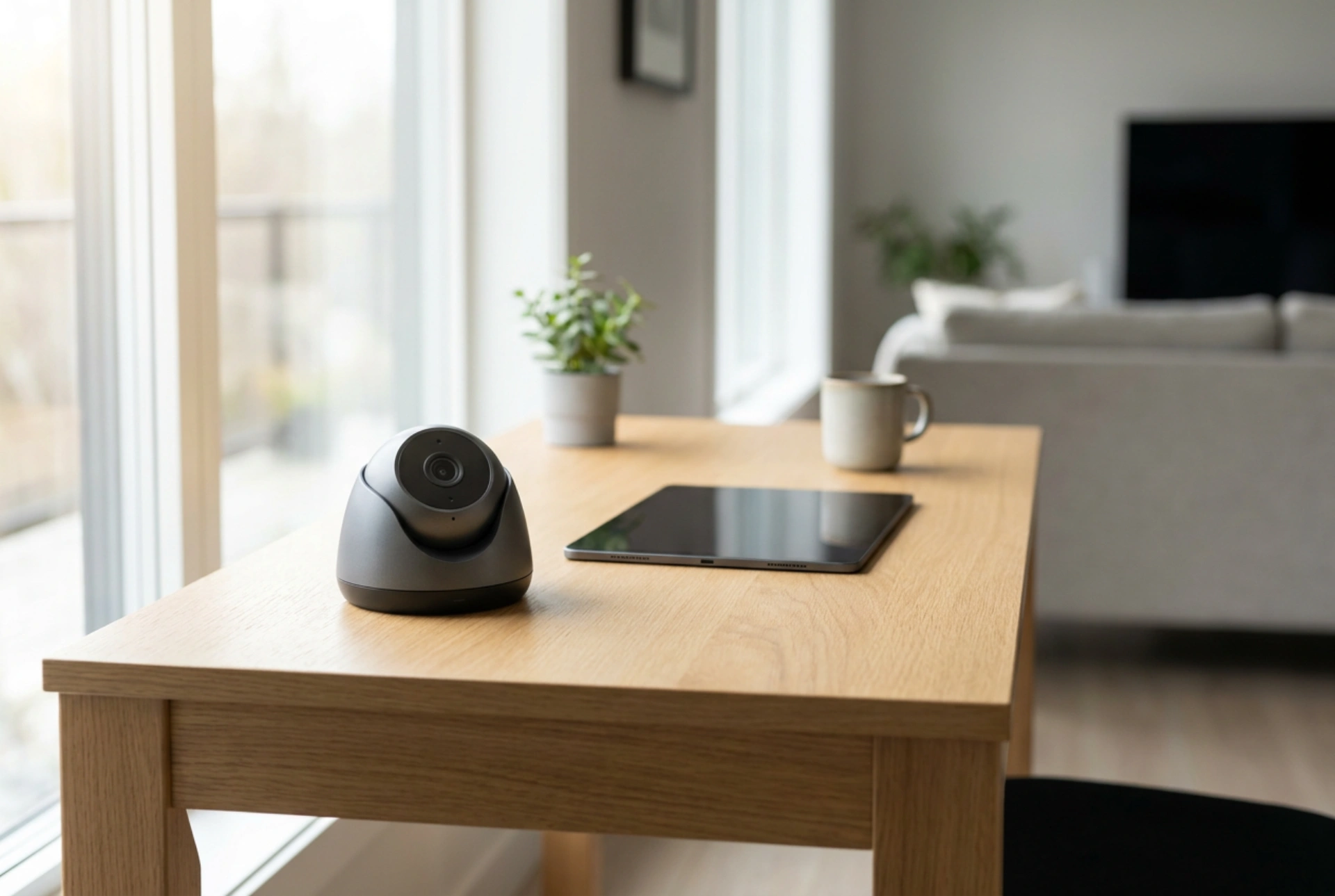


At integrere et trådløst udendørskamera med en netværksoptager (NVR) kræver en grundig forståelse af netværksarkitektur og signaloverførsel for at sikre en stabil, uafbrudt videostrøm uden brug af fysiske datakabler.
Radiobølger og frekvenser: Valg af det rette signalbånd
Trådløse kameraer sender data via elektromagnetiske bølger, typisk på enten 2,4 GHz eller 5 GHz frekvensbåndet. For udendørs installationer er 2,4 GHz-båndet ofte det mest velegnede til trods for dets lavere teoretiske maksimalhastighed. Dette skyldes fysikken bag signaludbredelse. 2,4 GHz-bølger har en længere bølgelængde, hvilket gør dem markant bedre til at trænge igennem massive barrierer som mursten, beton og isoleringsmaterialer. 5 GHz-båndet dæmpes derimod hurtigt ved mødet med faste materialer.
Ved udendørs montering skal man også tage højde for multipath-interferens. Når radiosignalet reflekteres af metaloverflader, tagrender eller endda fugtige blade, når signalet frem til routeren via flere forskellige veje og på forskellige tidspunkter. Dette kan skabe faseudviskning og resultere i tabte datapakker. For at opnå en stabil transmission bør signalstyrken (RSSI) ved kameraets endelige position ikke ligge under -67 dBm. Dette kan måles med netværksanalyse-applikationer på en smartphone før den permanente montering udføres.
IP-adressering og netværkskonfiguration
For at netværksoptageren kan registrere og streame fra kameraet, skal begge enheder operere på det samme logiske netværk (subnet). Som standard tildeler de fleste routere dynamiske IP-adresser via DHCP-protokollen. Dette er dog en kritisk fejlkilde i overvågningssystemer. Hvis routeren genstartes, eller lejeaftalen for IP-adressen udløber, kan kameraet få tildelt en ny IP-adresse, hvilket øjeblikkeligt afbryder forbindelsen til optageren.
Løsningen er at tildele kameraet en fast, statisk IP-adresse. Dette gøres ved at logge ind i kameraets administrationsmodul via en webbrowser. Her deaktiveres DHCP, og der indtastes en manuel IP-adresse (f.eks. 192.168.1.201), som ligger uden for routerens automatiske DHCP-pulje, men inden for samme subnet (typisk defineret ved undernetmasken 255.255.255.0). Derved vedbliver kameraets adresse med at være uforandret under alle driftsforhold.
Kompatibilitet via ONVIF og RTSP-protokoller
Når du parrer udstyr fra forskellige producenter, er standardiserede protokoller altafgørende. ONVIF (Open Network Video Interface Forum) er den mest udbredte industristandard, som sikrer, at forskellige mærker kan udveksle video, lyd og kontrolsignaler. Før parringen påbegyndes, skal du logge ind på kameraet og sikre, at ONVIF-funktionen er aktiv. Det er her afgørende at oprette en dedikeret ONVIF-brugerprofil med tilhørende administratorrettigheder og en stærk adgangskode.
Hvis optageren mod forventning ikke kan detektere kameraet via ONVIF, kan forbindelsen etableres direkte via RTSP (Real-Time Streaming Protocol). Denne protokol fungerer som en direkte kanal til videostrømmen. En typisk syntaks for en RTSP-stream ser således ud: rtsp://bruger:adgangskode@IP-adresse:554/stream1. Ved at angive denne sti i optagerens opsætning tvinges enheden til at trække videodatastrømmen direkte uden om komplekse softwarelag.
Trin-for-trin installationsmetode
Selvom slutmålet er en fuldstændig trådløs drift, bør den indledende opsætning altid foregå via en kablet forbindelse for at minimere fejlkilder under konfigurationen.
- Midlertidig kabling: Tilslut kameraet til strøm og forbind det direkte til din router eller en netværksswitch med et RJ45 Ethernet-kabel.
- Identifikation: Find kameraets midlertidige IP-adresse ved hjælp af et netværksscanningsværktøj eller via routerens klientliste.
- Netværkskonfiguration: Log ind på kameraets webgrænseflade, indtast dit Wi-Fi-netværks SSID og adgangskode under trådløse indstillinger, og tildel den statiske IP-adresse samt aktiver ONVIF.
- Trådløs test: Frakobl Ethernet-kablet og lad kameraet genstarte. Bekræft, at du stadig kan tilgå administrationssiden trådløst via den nye statiske IP.
- Parring på optageren: Gå til administrationsmenuen på din netværksoptager (NVR), søg efter nye IP-kameraer, vælg den korrekte IP-adresse, vælg ONVIF-protokollen og indtast kameraets adgangsdata.
Optimering af båndbredde og kompression
Konstant trådløs overførsel af højopløselig video kan belaste det lokale Wi-Fi-netværk betydeligt og føre til latency (forsinkelse) på andre enheder. For at afhjælpe dette skal kameraets videokomprimering indstilles korrekt. Moderne kameraer understøtter H.265 (HEVC) kompression. H.265 er markant efterfølger til H.264, da den anvender mere avancerede algoritmer til at beregne bevægelse mellem billedrammer, hvilket reducerer den nødvendige båndbredde med op til 50 % uden synligt tab af billedkvalitet.
Det anbefales ligeledes at indstille bithastigheden til VBR (Variable Bitrate) frem for CBR (Constant Bitrate). VBR tilpasser datamængden dynamisk; når der ikke er aktivitet i overvågningsområdet, sendes der færre data, mens båndbredden kun øges midlertidigt, når der registreres bevægelse. Dette sikrer minimal belastning af dit trådløse netværk i hverdagen.