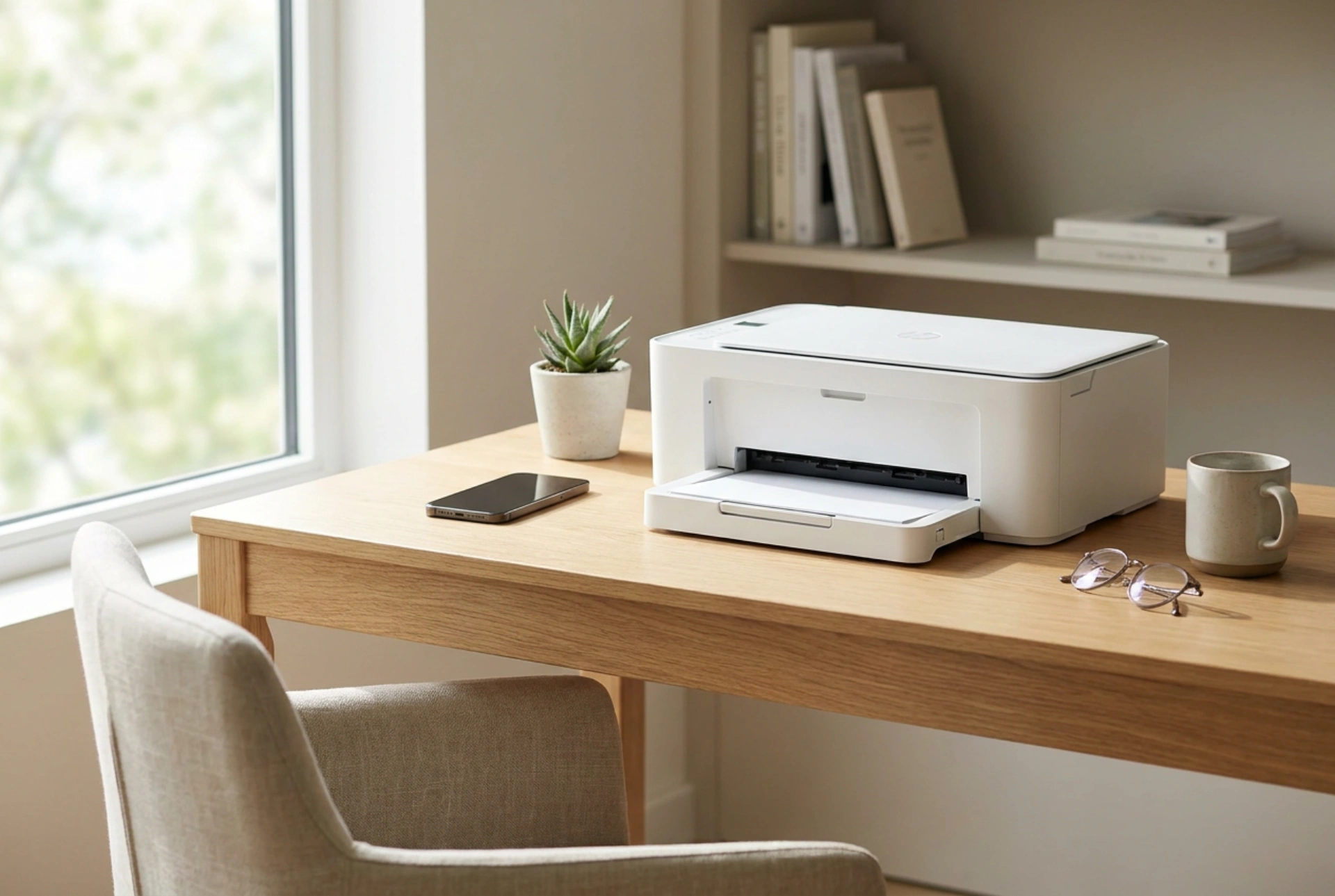


Trådløs udskrivning fra smartphone til en kompakt printer mislykkes ofte på grund af dynamiske IP-adresser, netværksinterferens eller overbelastet hukommelse i selve printeren. Ved at optimere dine netværksindstillinger og forstå de bagvedliggende overførselsprotokoller kan du sikre en stabil og permanent forbindelse uden konstante genstarter.
Netværksprotokoller og mDNS: Hvorfor printeren forsvinder
Når din telefon skal finde en printer på det lokale netværk, benytter den sig af multicast-protokoller som mDNS (Multicast DNS), der i Apple-enheder kendes som Bonjour og i Android-systemer som en del af Mopria-standarden. Disse protokoller fungerer ved, at telefonen sender en forespørgsel ud til alle enheder på netværket: "Hvem er en printer?".
Problemet opstår, fordi mange moderne routere kører med separate frekvensbånd (2,4 GHz og 5 GHz). Telefonen er typisk forbundet til det hurtige 5 GHz-bånd, mens den mindre, kompakte printer af plads- og energisparemæssige årsager ofte kun har et simpelt 2,4 GHz-netværkskort. Hvis routeren ikke er konfigureret til at videresende multicast-pakker på tværs af disse to frekvensbånd – en funktion der kaldes IGMP Snooping eller Multicast Routing – vil telefonens søgning aldrig nå frem til printeren. Resultatet er, at printeren fremstår som offline, selvom den er tændt.
Løsningen: Statisk IP-adresse og DHCP-reservation
Når en printer tændes, anmoder den routeren om en IP-adresse via DHCP (Dynamic Host Configuration Protocol). Denne adresse er som udgangspunkt midlertidig og har en såkaldt lejetid (lease time). Når printeren går i dvale for at spare strøm, kan routeren finde på at tildele denne IP-adresse til en anden enhed, f.eks. en tablet eller et smart-tv. Når printeren vågner igen, tildeles den en ny IP-adresse. Telefonen, som husker den gamle adresse, mister forbindelsen.
For at løse dette permanent skal du tildele printeren en statisk IP-adresse:
- Find printerens fysiske netværksadresse (MAC-adresse). Den kan findes på typeskiltet bag på enheden eller ved at udskrive en netværksstatusrapport via printerens menu.
- Log ind på din routers konfigurationsside via en browser på din computer eller telefon (IP-adressen står normalt på bunden af routeren).
- Find sektionen for DHCP-indstillinger, ofte kaldet "Address Reservation" eller "Static Lease".
- Indtast printerens MAC-adresse og knyt den til en specifik IP-adresse i dit netværkssegment, som ligger uden for routerens dynamiske uddelingsområde (f.eks. 192.168.1.200).
Dette sikrer, at uanset hvor længe printeren er i dvale, vil den altid modtage nøjagtig samme IP-adresse, og telefonen vil altid kunne lokalisere den med det samme.
Fysisk placering og signalets fysik
Kompakte printere er designet til at fylde mindst muligt, hvilket betyder, at deres interne antenner er små og mindre følsomme over for svage signaler. Placeres printeren i en lukket skuffe, bag en tæt bogreol af træ eller i nærheden af metalliske overflader, svækkes Wi-Fi-signalet markant.
Det elektromagnetiske signal på 2,4 GHz-båndet dæmpes især af tætte materialer som beton, gipsplader med metalstivere og vand (f.eks. store stueplanter). Hvis signalstyrken falder under et kritisk niveau (typisk -70 dBm), vil printeren tabe pakker under dataoverførslen. Dette fører til, at udskrivningen afbrydes midt i processen. Sørg derfor for, at den kompakte printer er placeret i et åbent område med så direkte siktlinje til routeren som muligt.
Hukommelsesstyring: Undgå buffer-overflow
Små printere har begrænset RAM-hukommelse. Når du sender et foto i høj opløsning direkte fra din telefon, kan filstørrelsen let overstige 15-20 MB. Telefonen forsøger at overføre hele denne datamængde hurtigst muligt, hvilket kan overbelaste printerens modtagebuffer.
Når bufferen løber fuld, kan printerens firmware ikke nå at processere dataene i takt med modtagelsen. Dette tvinger printeren til at lukke TCP-forbindelsen for at undgå systemnedbrud, hvilket på telefonen ser ud som om, forbindelsen blev tabt. For at forhindre dette bør du reducere opløsningen på billeder, før du sender dem til print, eller benytte printerproducentens dedikerede app, som ofte komprimerer dataene optimalt til netop den specifikke enheds hukommelseskapacitet.