

At scanne dokumenter med din smartphone kræver mere end blot et hurtigt tryk på udløserknappen; det handler om at kontrollere optiske love og belysning for at opnå et læsbart, professionelt resultat. Ved at forstå, hvordan kameraets sensor interagerer med papirets overflade, kan du eliminere sløring, perspektivforvrængning og uønskede skygger fuldstændigt.
Belysningens fysik: Diffust lys fjerner skygger
Nøglen til en skarp digitalisering af papirdokumenter ligger i lysets kvalitet og retning. Direkte, koncentreret lys fra en skrivebordslampe eller telefonens indbyggede blitz skaber ofte kraftige refleksioner på papiret, især hvis blækket eller toneren har en let skinnende overflade. Dette fænomen kaldes spejlende refleksion og kan gøre teksten fuldstændig ulæselig i visse områder.
For at undgå dette bør du altid søge diffust, ensartet lys. Det ideelle scenarie er indirekte dagslys nær et vindue. Hvis du arbejder under kunstigt lys, bør lyskilden placeres i en vinkel på cirka 45 grader i forhold til dokumentets overflade, og ideelt set bør lyset spredes gennem en skærm eller reflekteres af en hvid væg. Dette minimerer både refleksioner og de skygger, som din egen hånd eller telefon uundgåeligt kaster over papiret, når du holder enheden direkte over dokumentet.
Kamerapositionering og korrektion af keystone-effekten
Når du scanner, skal telefonens kamerasensor være fuldstændig parallel med dokumentets plan. Hvis kameraet vippes blot et par grader, opstår der perspektivisk forvrængning – også kendt som keystone-effekten – hvor toppen af dokumentet fremstår mindre end bunden.
Selvom moderne scanningsapps bruger algoritmer til digitalt at rette denne forvrængning ud, medfører processen et tab af pixelkvalitet og skarphed i de områder, der skal strækkes digitalt. For at opnå det skarpeste resultat skal du visualisere en usynlig vinkelret linje fra midten af dokumentet til dit kameraobjektiv. Mange apps har et indbygget gyroskop, der viser to overlappende trådkors eller prikker på skærmen; sørg for, at disse flugter perfekt, før du tager billedet. Hold armene tæt ind til kroppen for at stabilisere telefonen og reducere rystelser, som forårsager mikrosløring på sensorniveau.
Baggrundens betydning for kantdetektering
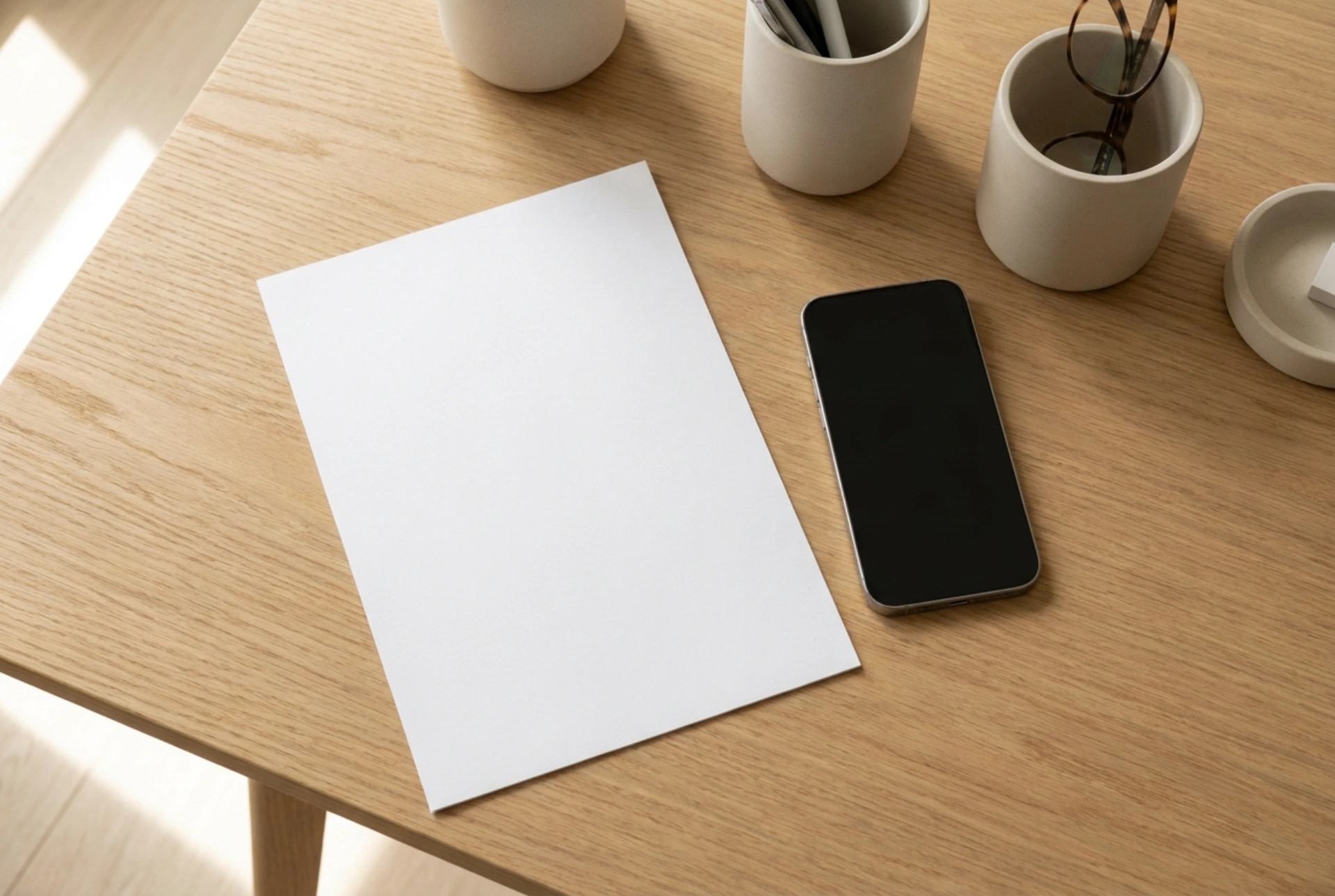
De fleste scanningsapplikationer identificerer automatisk dokumentets grænser ved hjælp af algoritmer til kantdetektering, som analyserer forskelle i farve og lysstyrke (luminanskontrast). Hvis du placerer et hvidt stykke papir på et hvidt eller lyst bord, vil algoritmen kæmpe med at finde de præcise hjørner, hvilket resulterer i skæve eller ufuldstændige beskæringer.
Placer altid dit dokument på en overflade med høj kontrast. Et mørkt træbord, en mørkegrå måtte eller en kontrasterende overflade gør det muligt for softwaren øjeblikkeligt at identificere papirets rektangulære form og foretage en præcis, automatisk beskæring. Sørg desuden for, at dokumentet ligger helt fladt. Krøllede sider eller bøjede hjørner ændrer lysets refleksionsvinkel og forvrænger teksten. Du kan udglatte genstridige folder forsigtigt eller bruge en ren, gennemsigtig glasplade til at holde papiret fladt, så længe du kontrollerer refleksioner i glasset.
Optimering af format: PDF versus billedformater
Det endelige filformat bestemmer, hvordan dit scannede dokument bevarer sin kvalitet under deling og udskrivning. Til tekstdokumenter er PDF-formatet (Portable Document Format) det absolut bedste valg. I modsætning til JPEG, som er designet til kontinuerlige farveovergange i fotografier, kan PDF-filer gemme dokumenter med monokrome filtre, der reducerer filstørrelsen markant, samtidig med at tekstens kanter forbliver knivskarpe.
- PDF (Monokrom): Ideel til rene tekstsider. Fjerner papirfarve og baggrundsstøj, hvilket øger kontrasten og gør filen ekstremt let.
- PDF (Farve eller gråtone): Bruges, når dokumentet indeholder vigtige stempler, signaturer eller diagrammer, hvor farvenuancer er nødvendige.
- JPEG eller PNG: Bør kun anvendes, hvis scanningen skal integreres i et andet grafisk layout. Undgå tabsgivende JPEG-komprimering til tekstsider, da det skaber støj-artefakter omkring bogstaverne, hvilket gør dem sværere at læse.
Hurtig tjekliste til fejlfrie scanninger
- Flad overflade: Stryg papiret glat og placer det på en mørk, ensartet baggrund.
- Indirekte lys: Undgå direkte projektørlys eller blitz; brug diffust dagslys fra siden.
- Parallel orientering: Hold telefonen helt vandret over dokumentet ved hjælp af appens nivelleringsværktøj.
- Rengør linsen: Tør objektivet af for at fjerne fedtfingre, som ellers vil sløre teksten.