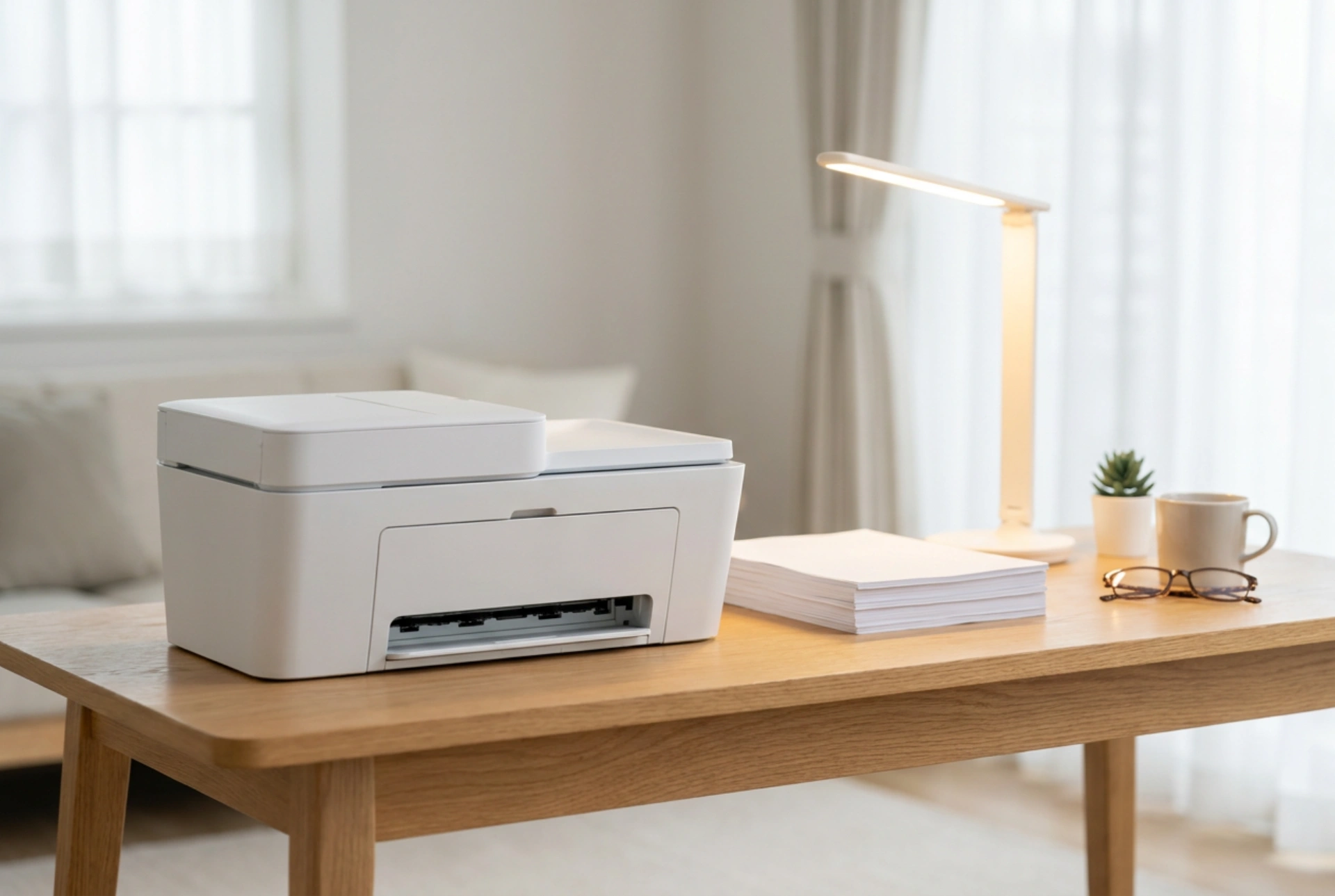


En farvelaserprinter med indbygget scanner er et kraftfuldt værktøj i hjemmet, hvis du forstår dens fysiske og kemiske arbejdsprocesser. Ved at optimere papirvalg, temperaturforhold og optiske indstillinger kan du opnå professionelle resultater og forlænge maskinens levetid markant.
Forståelsen af laserteknologiens mekanik
I modsætning til blækprintere, der sprøjter flydende dråber på papiret, arbejder en laserprinter med elektrostatisk tiltrækning og varme. Kernen i processen er en lysfølsom tromle, der oplades elektrisk. En laserstråle tegner dit dokument på tromlen ved at fjerne ladningen på de specifikke områder, hvor farven skal sidde. Det fine tonerpulver, som består af mikroskopiske plastpartikler og farvepigmenter, tiltrækkes derefter til disse afladede områder.
Til sidst presses papiret mod tromlen, og toneren overføres. For at fiksere farven permanent skal papiret igennem en fuserenhed med varmevalser, der arbejder ved temperaturer mellem 150 og 200 grader Celsius. Denne høje temperatur smelter plastpartiklerne i toneren, så de trænger dybt ind i papirets fibre. Det er derfor afgørende at bruge papir, der er godkendt til laserprint, da almindeligt fotopapir med uegnede plastbelægninger vil smelte på fuseren og ødelægge maskinen.
Optimering af papir og fugtighedskontrol
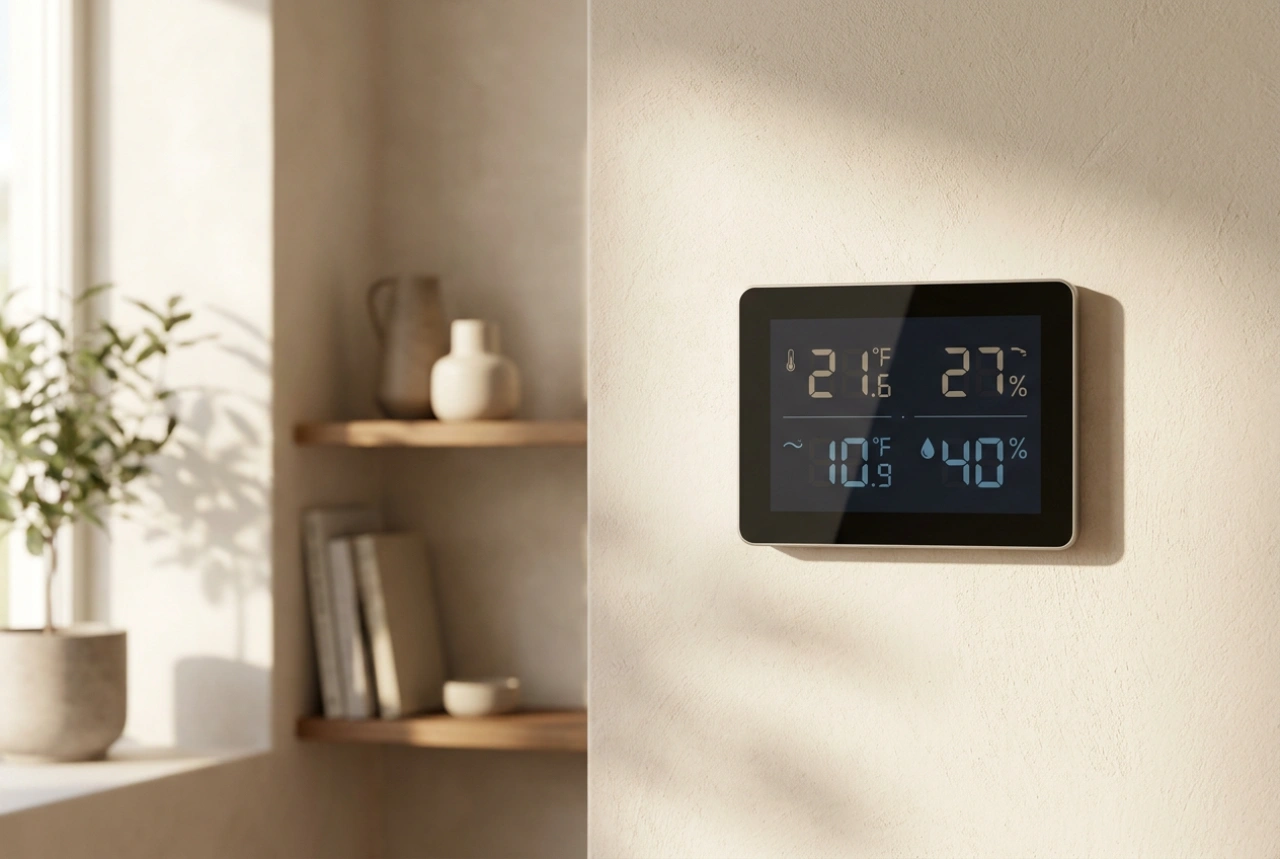
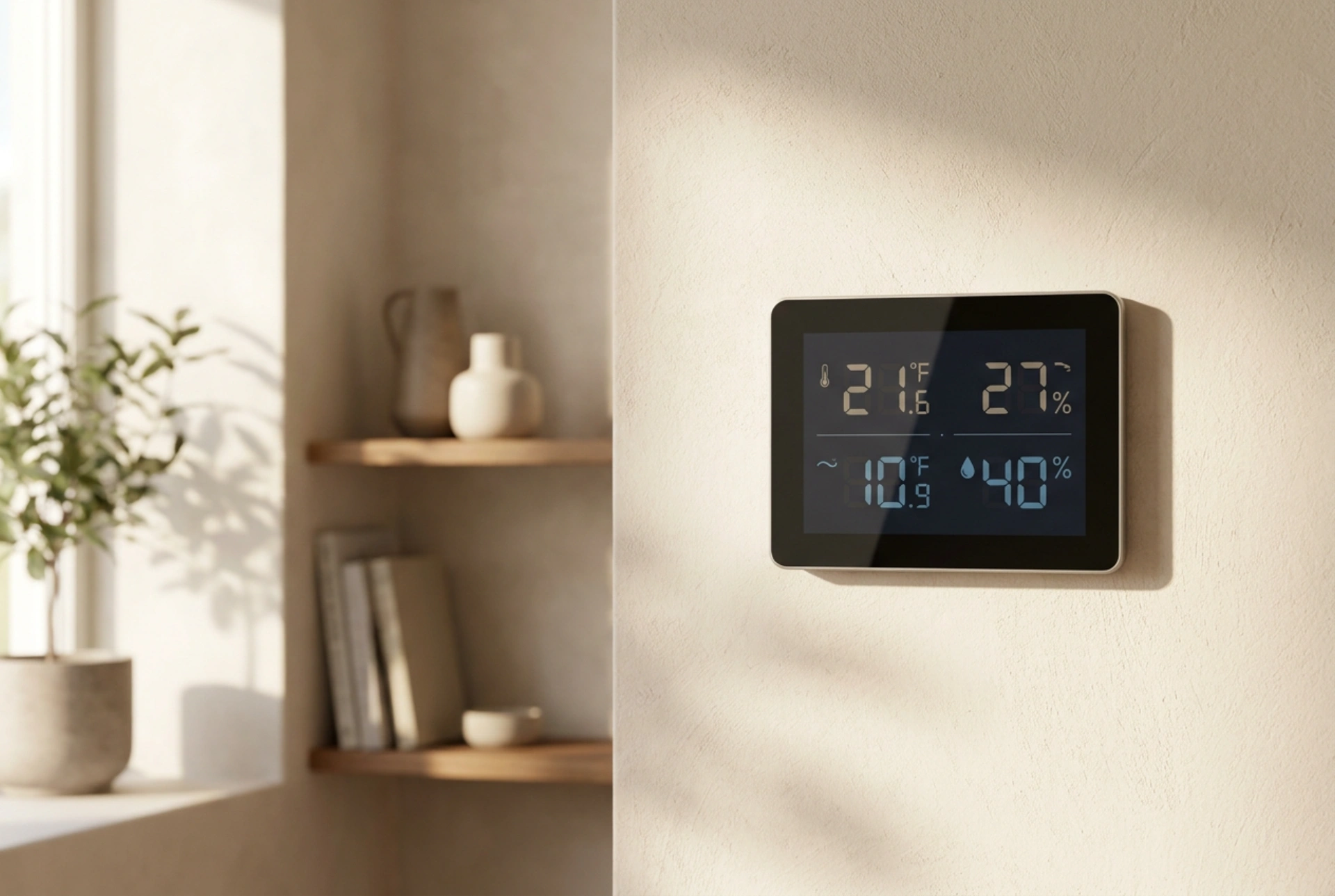
Papirets tilstand har direkte indflydelse på printkvaliteten. Cellulosefibre er hygroskopiske, hvilket betyder, at de optager fugt fra den omgivende luft. Hvis papiret er for fugtigt, vil vandet fordampe eksplosivt inde i den varme fuserenhed. Dette skaber dampbobler, som resulterer i uskarpe udskrifter, bøjede ark og i værste fald papirstop.
- Opbevar altid dit printerpapir i den originale, tætlukkede emballage indtil brug for at beskytte det mod luftens fugt.
- Placer ikke printeren i fugtige rum eller tæt på vinduer med store temperatursvingninger.
- Vælg papir med en ensartet overfladestruktur og en vægt på 80-90 g/m² til standarddokumenter for at sikre optimal fremføring.
Præcis farvestyring og kalibrering
Farveudskrivning med laser involverer fire grundfarver: cyan, magenta, gul og sort (CMYK). Disse farver påføres i præcise lag på et transferbælte, før de overføres til papiret. Hvis farverne ikke flugter perfekt, opstår der skyggeeffekter eller slørede kanter.
Moderne printere har indbyggede kalibreringsrutiner, der justerer laserens timing og intensitet. Det anbefales at køre en manuel farvekalibrering via printerens menu, hver gang du skifter en tonerkassette. Dette sikrer, at de elektrostatiske ladninger på tromlen matcher de nye kemiske egenskaber i den friske toner.
Skanningens optik: Maksimering af billedkvalitet
Scanneren i din alt-i-en-maskine fungerer ved at belyse dokumentet og registrere det reflekterede lys via en sensor – enten en CIS (Contact Image Sensor) eller en CCD (Charge-Coupled Device). For at opnå skarpe og farveægte scanninger skal du fokusere på to faktorer: optisk opløsning og renhed.
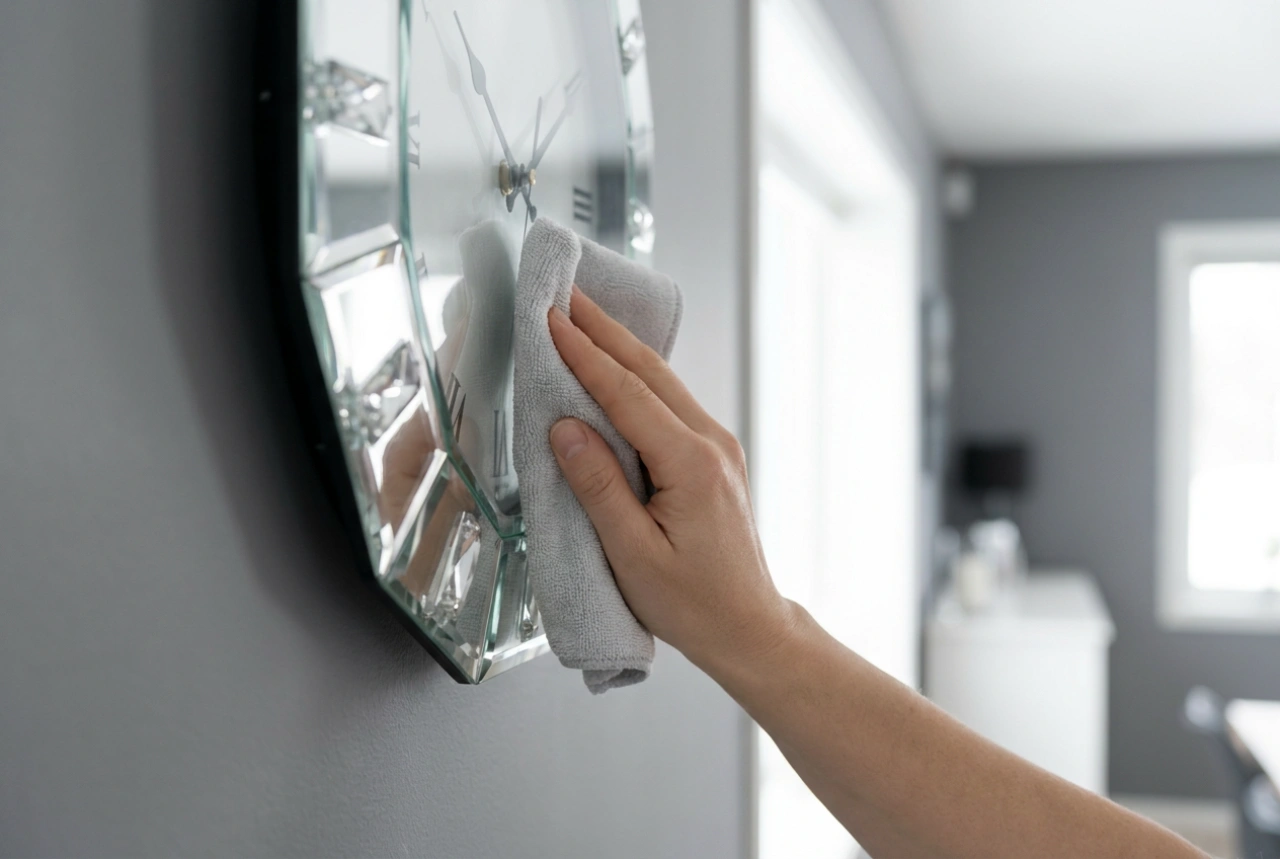
Opløsningen måles i DPI (dots per inch). Til almindelig tekst er 300 DPI rigeligt og holder filstørrelsen nede. Skal du scanne billeder eller detaljerede tegninger, bør du vælge 600 eller 1200 DPI. Sørg desuden for, at glaspladen holdes fuldstændig fri for støv og fedtfingre. Rengør glasset med en fnugfri mikrofiberklud fugtet med en smule isopropylalkohol. Undgå almindelige glasrensemidler med ammoniak, da de kan beskadige antistat-belægningen på glasset.
Forebyggende vedligeholdelse af din maskine
Støv og mikroskopiske tonerrester ophober sig over tid inde i printeren. Dette kan forstyrre de sarte elektriske felter og medføre striber på dine udskrifter. For at vedligeholde maskinen bør du regelmæssigt åbne dækslet og forsigtigt tørre det indvendige kabinet af med en tør, fnugfri klud. Brug aldrig en almindelig støvsuger, da det fine tonerpulver kan trænge igennem filteret og blive blæst ud i rummet, eller skabe statisk elektricitet, der skader printerens elektronik.